Bedienung
English: Using the viewer
Diese Seite geht das Einstellungsfeld Beschriftung für Beschriftung durch. Du brauchst einen Browser mit WebGPU (die neuere Grafikschnittstelle: Chrome, Edge und Safari ab iOS und macOS 26 bieten sie) und für ein flüssiges Bild eine halbwegs aktuelle Grafikkarte. Handys werden unterstützt: Sie bekommen automatisch ein leichteres Render-Budget.
Eine Stadt wählen
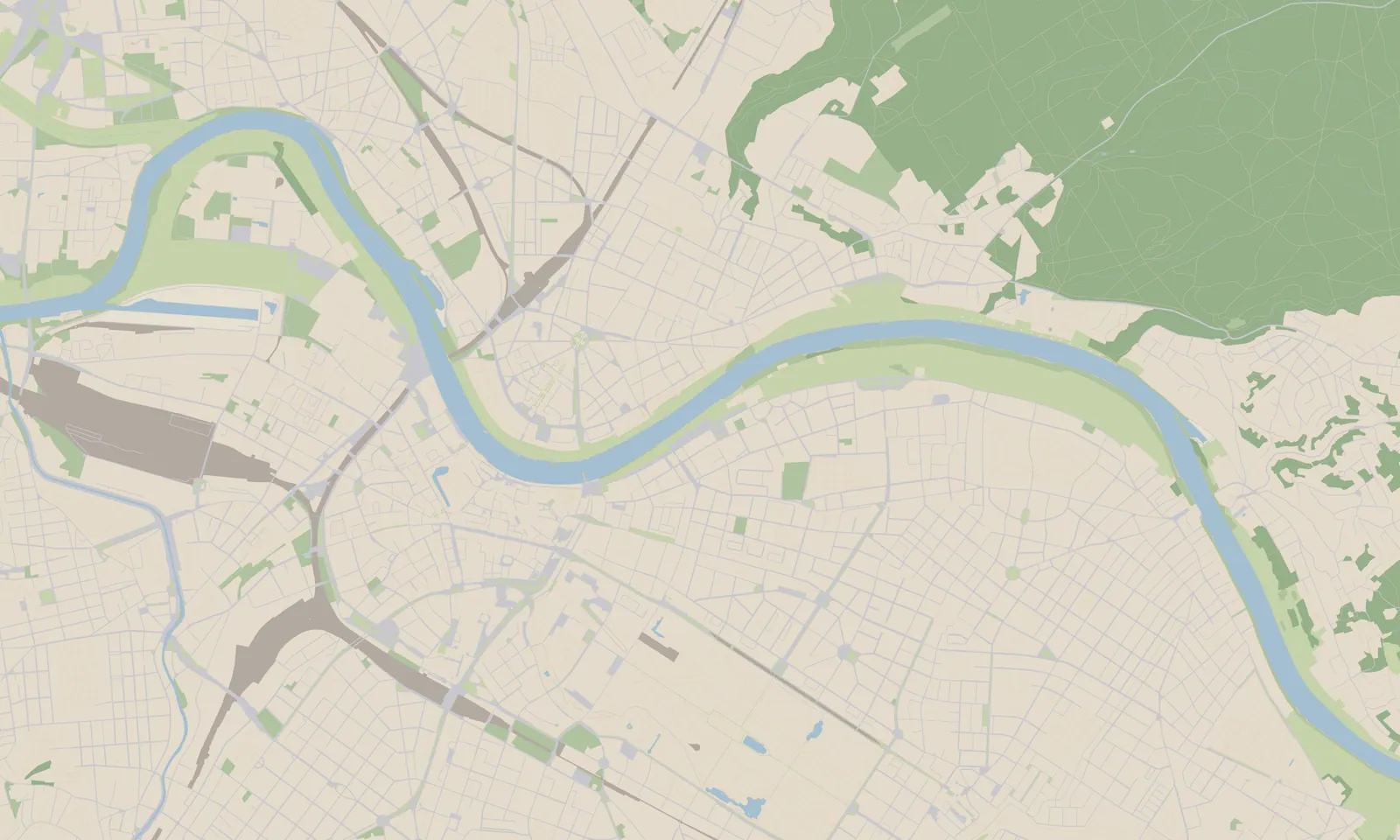
Die Startseite (/) zeigt eine Karte für jede Stadt, mit der diese
Bereitstellung gebaut wurde: die Karte der Stadt in den Bodenfarben des
Viewers, ihr Bundesland, die Fläche, die sie abdeckt, und wie viele
Aussichtspunkte sie hat. Eine Karte öffnet den Viewer dieser Stadt, der
eine eigene Adresse hat — /dresden, /leipzig, … —, sodass ein Link oder
Lesezeichen direkt hineinführt. Im Viewer führt Andere Stadt wählen
unter dem Namen der Stadt oben im Feld zurück zur Startseite. Die
Startseite verlinkt außerdem die Wissensseiten (/wissen).
Über den Karten ordnet Sortieren sie. Empfohlen stellt Dresden an den Anfang — die am besten gepflegte Stadt — und die übrigen nach Namen; die anderen Ordnungen reihen nach einer Zahl, die der Build für jede Stadt gleich gemessen hat, und jede Karte zeigt dann ihre Zahl: die meisten Baumkronen je km² (so wie das Oberflächenmodell sie sieht), die grünste (Wald, Wiese und Feld in der Bodenbedeckung), das meiste Wasser, die höchsten Häuser (die Höhe des mittleren Gebäudes), die dichteste Bebauung (der Anteil des Bodens unter einem Dach), die hügeligste (der Höhenunterschied im Gelände), die meisten Wahrzeichen, die größte Fläche.
Laden
Der Ladebildschirm ist ein Blatt aus Ton mit Höhenlinien: Ein magentafarbener Ring in der Mitte weitet sich mit dem Laden, innen nimmt der Ton Farbe an, und die gestrichelte Linie markiert, wo die Szene begehbar wird. Darunter stehen fünf Stufen (auf dem Handy drei). Die ersten drei (Gebäude, Gelände, Licht) enden an einem feinen magentafarbenen Strich, ab dem die Szene begehbar ist: Ab da löst sich der Vorhang auf, und du kannst dich bewegen, während die übrigen zwei (die Umgebung im Blick, dann Bäume, Lampen, Schienen und Mauern) hinter einer kleinen Pille oben im Bild nachladen. Alles geladen heißt, alles in deinem Blick ist da – nicht die ganze Stadt. Danach lädt der Viewer weiter, während du dich bewegst: Die Stadt wird Kachel für Kachel gestreamt, in deiner Nähe detailliert, weiter weg grob. Dauert das einen Moment, etwa bei einem langen Flug, zeigt ein kleiner Hinweis Umgebung lädt oben im Bild (siehe Wie ein Besuch abläuft).
Das Bild zeigt dasselbe: Solange die Stadt noch nachlädt, färbt sie sich von deinem Standort aus ein. Was vollständig da ist, hat seine Farben; hinter einer langsam atmenden magentafarbenen Linie liegt die Stadt als ungebrannter Ton, grau und mit Höhenlinien, bis die Linie sie erreicht. Kommt nichts mehr, läuft die Linie bis zum Horizont, und die Farben folgen.
Die Seitenleiste ist von Anfang an da, über dem Ladebildschirm. Schon während die Stadt lädt, kannst du einen Ort wählen, einen Punkt auf der Karte anklicken oder einen Snapshot anwenden: Das Laden beginnt dann dort neu (der Ladebildschirm nennt ihn als Start), und du kommst gleich dort an statt am üblichen Startpunkt mit anschließender Reise. Sonne, Uhrzeit und Look lassen sich ebenfalls schon einstellen; Modell, die Werkzeuge, Sicht merken und das Speichern eines Bildes warten, bis die Szene steht.
Bewegen
| Eingabe (Desktop) | Wirkung |
|---|---|
| Mit der Maus ziehen | umsehen (der Zeiger ist eine Hand, die den Blick greift) |
W A S D | gehen (oder fliegen) |
↑ ↓ / ← → | vor und zurück gehen / nach links und rechts drehen |
Shift | sprinten |
F | zwischen Gehen und Fliegen wechseln (abheben / landen) |
Leertaste / Shift (oder E / Q) | hoch / runter im Flug |
1 – 9 | zum ersten bis neunten Aussichtspunkt gleiten |
| Mausrad (oder Zwei-Finger-Geste auf dem Trackpad, auch Aufziehen) | zu der Stelle unter dem Mauszeiger (im immersiven Modus: dem Fadenkreuz) hin oder von ihr weg: zu Fuß den Boden entlang, im Flug auf der Linie zu ihr, die Stelle bleibt unter dem Zeiger; jeder Schritt legt den Großteil des restlichen Wegs zurück, nie über sie hinaus, und über dem Himmel bleibt der Flug waagerecht |
Alt + Mausrad | zoomen (Blickwinkel enger oder weiter) |
| Doppelklick auf den Boden | in einem kurzen Gleitflug dorthin; im Flug ein Stück darauf zu |
| Klick auf die Minikarte | dorthin gleiten (zu Fuß landest du stehend, im Flug in gleicher Höhe) |
| Standort (Werkzeugleiste unten rechts) | zu deinem echten Standort teleportieren |
| Klick auf ein Gebäude | es befragen: eine Karte sagt, was die Daten darüber wissen |
I | befragen, was unter dem Mauszeiger steht (immersiv: in der Bildmitte) |
R | Gebäude unter dem Mauszeiger abreißen (immersiv: in der Bildmitte) |
V | zum nächsten Bildstil wechseln (Pastell → Comic → Film noir → Sin City → Papier → Strich → Schwarzplan) |
M | ins Modell wechseln, die Stadt in Parallelprojektion, und zurück (siehe Modell) |
Esc | immersiven Modus verlassen |
| Eingabe (Touch) | Wirkung |
|---|---|
| Ziehen | umsehen |
| Joystick (unten links) | gehen |
| Standort (Werkzeugleiste unten rechts) | zu deinem echten Standort teleportieren, Blick in die Richtung, in die das Telefon zeigt |
| Live (Werkzeugleiste, nur mit Kompass) | Blick und Position folgen dir und deinem Telefon — auch im Flug —, bis du es ausschaltest, ziehst oder den Joystick nimmst |
| Fliegen (Werkzeugleiste) | zwischen Gehen und Fliegen wechseln (abheben / landen) |
| Modell (Werkzeugleiste) | zur Stadt in Parallelprojektion wechseln und zurück |
| Lange auf ein Gebäude drücken | es befragen |
| ⌄ unter der Werkzeugleiste | die Leiste zu einem Knopf einklappen (⋮ klappt sie wieder auf) |
| Höhenregler (über der Werkzeugleiste, nur im Flug) | nach oben schieben steigt, nach unten sinkt; loslassen hält die Höhe |
| Doppeltippen auf den Boden | in einem kurzen Gleitflug dorthin; im Flug ein Stück darauf zu |
| Zwei Finger auseinander / zusammen | zur Stelle zwischen den Fingern hin / von ihr weg: zu Fuß den Weg entlang, im Flug auf der Linie zu ihr (je höher, desto weiter) |
Beim Gehen bleibst du in Augenhöhe auf dem Gelände und stößt an Gebäuden und Mauern an. Auch im Flug stößt du an Fassaden, sinken kannst du nicht tiefer als bis auf Augenhöhe über dem Boden, und über ansteigendem Gelände hebt dich der Boden mit. In einem Gebäude oder unter der Erde landest du nie: Ein Doppelklick auf eine Fassade, ein Snapshot oder dein Standort in einem Haus setzt dich davor ab, in der Luft über das Dach, und ein Gleitflug steigt über das, was auf seinem Weg steht. Jede Eingabe bricht einen laufenden Gleitflug zu einem Aussichtspunkt ab.
Der Wechsel zwischen Gehen und Fliegen springt nicht, er gleitet: Beim Abheben steigst du auf rund 30 m über dem Boden und blickst leicht auf die Straße hinab; beim Landen sinkst du senkrecht auf den Boden unter dir (neben ein Gebäude, nicht auf sein Dach), und der Blick richtet sich wieder nach vorn, auch wenn du im Flug nach unten geschaut hast. Während des Landens oder eines Doppeltipp-Gleitflugs kannst du dich umsehen, ohne ihn abzubrechen. Im Flug wirst du umso schneller, je höher du bist.
Unten rechts liegt die Werkzeugleiste; jeder Knopf trägt seinen Namen unter dem Symbol. Mit dem ⌄ darunter klappst du sie zu einem kleinen Knopf ein, der Browser merkt sich das; ein grüner Punkt darauf zeigt, dass Live noch läuft.
Standort fragt den Browser nach
deinem Standort und setzt dich dort auf Augenhöhe ab, zu Fuß. Auf einem
Telefon mit Kompass schaust du danach in die Richtung, in die die Rückseite
des Telefons zeigt (liegt es flach, die Oberkante); ohne Kompass bleibt die
Blickrichtung, wie sie war. Die Genauigkeit meldet eine kurze Zeile oben —
GPS liegt in der Stadt oft 5–20 m daneben, ein Handykompass einige Grad.
Stehst du außerhalb des Gebiets, sagt ein kleines Fenster, wie weit, und
bietet an, wohin es stattdessen gehen kann: zu einem der Aussichtspunkte, zu
einer Stelle, die du auf der Karte wählst, oder du bleibst, wo du bist.
Stehst du in einer anderen Stadt, die diese Seite auch zeigt, sagt das
Fenster das zuerst und bietet an, dorthin zu springen: Ihr Viewer öffnet
sich mit dir dort, wo du stehst (die Position reist in den Parametern des
Links mit, ?at=, und landet so im Zugriffsprotokoll des Hosters, wenn du
ihm folgst). Browser fragen dafür um Erlaubnis (iPhones auch für den
Kompass); sonst verlässt der Standort das Gerät nicht — auch nicht in einem
Absturzbericht (siehe Wenn es abstürzt).
Live erscheint, sobald dein Telefon Kompasswerte liefert (auf dem iPhone fragt es beim ersten Antippen um Erlaubnis; am Rechner ohne Kompass gibt es den Knopf nicht). Eingeschaltet wird die Stadt zum Fenster, das du vor dich hältst: Drehst du dich, dreht sich der Blick mit; kippst du das Telefon, schaust du hoch oder runter. Und gehst du los, geht die Kamera mit — sie folgt deiner GPS-Position, sanft geglättet, damit die Streuung der Ortung nicht ruckelt. Stehst du außerhalb des Gebiets oder gibt es keinen Standort, folgt nur der Blick. Ein zweites Antippen, Ziehen zum Umsehen oder der Joystick geben dir die Steuerung zurück. Live und Fliegen gehen zusammen: Dann schwebst du wie eine Drohne über deiner Position, und mit dem Höhenregler steigst oder sinkst du, ohne dass Live endet.
Eine schwebende Leiste zeigt die vier wichtigsten Bedienungen, bis du sie mit Verstanden ausblendest; die vollständige Tabelle bleibt im Feld unter Steuerung erreichbar.
Modell: die Stadt als Planzeichnung
M, Modell in der Werkzeugleiste oder Modell neben Gehen und
Fliegen im Feld wechseln ins Modell: die Stadt in Parallelprojektion,
so wie Städtebauer sie zeichnen. Die Ansicht fährt in einem kurzen
Dolly-Zoom zurück und wird enger, bis die Perspektive verschwunden ist;
M gleitet wieder dorthin zurück, wo du warst — oder, wenn du das Bild
weit verschoben hast, in eine Ansicht aus der Luft über seiner Mitte.
Eine Parallelprojektion hat einen Maßstab statt einer Entfernung: Gleiche Längen bleiben gleich lang, wo immer sie im Bild stehen, vorn wie hinten. Du bewegst das Blatt, nicht dich, und es bleibt parallel, was du auch tust — näher heran ändert nur den Maßstab:
| Eingabe | Wirkung |
|---|---|
| Ziehen | das Bild verschieben (der Boden unter dem Zeiger bleibt unter ihm) |
| Mausrad / zwei Finger auseinander oder zusammen | Maßstab, um den Zeiger |
+ / − | eine Maßstabsstufe |
Rechts ziehen oder mit Strg ziehen / zwei Finger drehen | drehen (unter zwei Fingern dreht sich der Boden mit ihnen); losgelassen rastet es auf die nächsten 15° |
Shift + rechts ziehen | neigen (die Ansicht wird zur Vogelschau) |
Q / E, ⟲ ⟳ | um 90° drehen |
W A S D, Pfeiltasten | das Bild verschieben |
| Doppelklick / Doppeltippen | das Bild dort zentrieren |
1 – 9, Orte, die Minikarte | das Bild auf diesen Ort zentrieren, Maßstab und Drehung bleiben |
| Klick / lange drücken | befragen, wie immer |
F | das Modell in den Flug verlassen |
Unten links, wo zu Fuß der Joystick sitzt, stehen die Maßstabsleiste — eine runde Länge in schwarzen und weißen Abschnitten, darunter der Maßstab („1 : 2 500 bei 96 dpi“: ein Bildschirmpixel als 0,26 mm gerechnet) — und der Nordpfeil zwischen zwei Vierteldrehungen; ein Klick auf den Pfeil dreht Norden nach oben. Die Minikarte zeichnet den Boden, den das Bild zeigt.
Unter Gehen · Fliegen · Modell im Feld bietet Projektion die Ansichten an, jede Karte mit dem Würfel, den sie zeichnet:
| Ansicht | Was sie ist |
|---|---|
| Isometrie | die 30°-Isometrie: 35,26° geneigt, alle drei Achsen gleich verkürzt (Längen entlang ihnen × 0,816), über Eck gedreht |
| Vogelschau | parallel von oben, Neigung (Regler) und Drehung frei |
| Militär | die Militärperspektive: der Grundriss unverzerrt und maßstäblich, die Höhen senkrecht darüber — mit 30°/60° oder 45°/45° zur Blattkante, Höhen × 1 oder × ⅔ |
| Lageplan | senkrecht von oben, Norden oben |
| Ansicht | waagerecht auf die Linie durch die Bildmitte; was davor steht, ist weggeschnitten |
| Schnitt | dasselbe, mit schwarz gefüllt, was der Schnitt öffnet (Poché), und dem Gelände als Profil darunter |
Darunter: der aktuelle Maßstab und die Stufen 1:500 … 1:10 000 (dazwischen zoomt es frei); Ausschnitt mit Sockel, der nur die Bildmitte behält und sie auf einen dunklen Sockel stellt, wie ein aus der Stadt geschnittenes Modell (neu setzen nimmt die aktuelle Mitte; er endet mit dem Modell; beim ersten Mal steht dort kurz Wird vorbereitet …, während die Stadt für den Schnitt vorbereitet wird, und sie bewegt sich dabei weiter — Gebäude knapp außerhalb werfen ihren Schatten noch über seinen Rand; lässt er sich nicht vorbereiten, sagt das die Zeile darunter, mit noch einmal versuchen); und Bild speichern.
Die Bäume stehen in jedem Maßstab. Nah heran steht jeder Baum im Bild; wo die Stadt gröber gezeichnet wird — weit hinausgezoomt, die ganze Stadt auf einmal, oder wenn das Gerät Speicher sparen muss — steht ein Drittel von ihnen, die Kronen breiter gezeichnet, damit ein Wald ein Wald bleibt, jeder dort, wo sein Baum stand. Dasselbe gilt in der Ferne zu Fuß und im Flug. Die Brücken stehen in jedem Maßstab, eine Straßenbrücke mit ihren Gehwegen, Bordsteinen und der Fahrbahn, die steinernen in Lagen aus behauenem Stein.
Jeder Bildstil geht im Modell; Strich und Schwarzplan sind dafür gemacht. Tiefenschärfe, die warm/kalt-Tiefenfärbung und die Vignette ruhen im Modell, der Entfernungsdunst öffnet sich, und der Himmel weicht dem Papier des Stils.
Bild speichern (auch unter Erweitert) speichert die aktuelle Ansicht als PNG mit einem Legendenstreifen darunter: Nordpfeil, Maßstabsleiste, die Ansicht und der Maßstab, den das Bild im Druck bei 300 dpi hat, Datum und Uhrzeit und die Quellenvermerke der Daten (ihre Lizenzen verlangen sie). Im Modell wird das Bild größer als der Bildschirm gerendert — am Computer etwa drei Bildpixel je Bildschirmpunkt, am Telefon zwei, in Kacheln, mit einem Schleier über der Stadt für den Moment, den es dauert; beim Gehen und Fliegen ist es das Bild, wie du es siehst, mit den Quellenvermerken.
Ein Gebäude befragen
Die Stadt trägt keine Beschriftung, bis du fragst. Frag sie:
Mit der Maus genügt ein Klick auf ein Gebäude, auf einem Touchscreen
langes Drücken (den Finger eine halbe Sekunde ruhig halten); I
fragt, was unter dem Mauszeiger steht (im immersiven Modus, der den
Zeiger ausblendet, was in der Bildmitte steht; nur dort markiert ein
Punkt die Mitte). Das Gebäude bekommt eine feine
Schraffur und eine Linie um seinen Umriss, beide in der pinken
Akzentfarbe der Bedienelemente (in den anderen Darstellungsstilen in der
Schriftfarbe des Stils), und eine Karte öffnet sich. Ein Klick ins Leere
schließt sie wieder. Neben dem Gebäude steht jetzt sein Name in der
Stadt selbst, solange die Frage gilt: bei einem Wahrzeichen groß, darunter
wann und von wem es erbaut, wann es wiederaufgebaut wurde und wie hoch es
ist (aus Wikidata, auch auf der Karte); bei einem benannten Gebäude mit seiner Adresse; bei
einem gewöhnlichen Haus nur die Adresse, klein; bei einem Baum, einer
Laterne oder einer Bank, was es ist. Die Buchstaben sind gebaut: ein wenig
tief, von der Sonne beleuchtet, mit eigenem Schatten, wo die Sonne
hinkommt, bis hinunter auf den Boden. Von der Straße aus
stehen sie auf dem Dach (bei einer Kirche auf dem Schiff), zur Fassade gedreht, die du am besten siehst,
oder neben dem Gebäude; steil aus der Luft
liegen sie neben ihm auf dem Boden (aus flacherem Winkel stehen sie auf,
damit sie lesbar bleiben); ganz nah stehen sie wie eine Inschrift vor seiner Fassade; von
weit nur der Name. Ein langer Name bricht auf einige Zeilen um. Er weicht aus, wenn ein anderes Gebäude ihn verdecken
oder ein Bedienfeld ihn überdecken würde (erst wenn der neue Platz eine
Weile besser bleibt), erscheint als blasse Kontur, wo
die Stadt ihn doch verdeckt, und ist in jedem Darstellungsstil anders
gesetzt — im Comic in einem gelben Erzählkasten, der das Gebäude frei lässt, im Schwarzplan, von oben
gesehen, auf dem Boden wie die Beschriftung eines Plans. Ein kleines Haus musst du
nicht genau treffen: Steht direkt unter dem Finger nichts, antwortet das
Gebäude, zu dem das meiste rund um die Stelle gehört. Auf dem Telefon ist
die Karte ein Blatt am unteren Rand: eingeklappt sagt es, was das Gebäude
ist und wo; nach oben wischen (oder Angaben und Quellen antippen)
zeigt den Rest, nach unten wischen klappt es ein oder schließt es —
Joystick und Werkzeugleiste treten so lange zur Seite, und die Stadt
dahinter bleibt bedienbar. Langes Drücken markiert nie Text auf der
Seite. Die Karte sagt nur, was die
Daten wissen:
- den Namen des Gebäudes (aus OpenStreetMap) oder seine amtliche Nutzung (die ALKIS-Gebäudefunktion des Stadtmodells; bei den meisten Häusern ist sie als nicht zu spezifizieren erfasst, und genau das sagt die Karte),
- seine Adresse (OpenStreetMap),
- Höhe (gemessen), Traufe, Dachform und -neigung, Grundfläche, die Geschosse, wo OpenStreetMap sie kennt, aus wie vielen Teilen das Modell es zusammensetzt, ob es ein Kulturdenkmal ist oder im Erdgeschoss ein Laden liegt,
- seine Kennung im amtlichen Stadtmodell (zum Kopieren — andere Datensätze kennen das Gebäude unter ihr),
- und je zitiertem Datensatz eine Quellenzeile mit Stand und Lizenz: beim Stadtmodell das Modelljahr, das Jahr, in dem die Dächer gemessen, und das, in dem die Grundrisse erfasst wurden.
Ein Schuppen oder Gartenhaus, das der Laserscan gefunden hat, das Stadtmodell aber nicht kennt, sagt das. Esc, × oder nach unten Wischen schließt die Karte und nimmt die Schraffur weg; die nächste Frage gilt dem nächsten Gebäude. Geschätzt wird nichts: Ein Gebäude ohne erfasste Geschosse hat einfach keine Geschosszeile.
Unter Daten (eingeklappt am Ende der Karte) steht, wie der Viewer das Gebäude zeichnet, Wert für Wert: Geschosse, Material und Grundton der Fassade, die Fenster, Sockel und Gesimse, Haustüren, Durchgänge, Schaufenster, Gauben und Schornsteine, die Dachfarbe, das Abendlicht und ob es ein Wahrzeichen ist. Jeder Wert nennt seine Quelle (etwa Material Glas — OpenStreetMap · building:material), trägt das Abzeichen, wie der Viewer zu ihm kam, und verlinkt, wo es geht, auf die Stelle: die OpenStreetMap-Objekte dort, die Straßenfotos bei Mapillary, den Wikidata-Eintrag. Hier stehen auch Geschätztes und Angenommenes, ausdrücklich als solches markiert (≈ angenommen): etwa Geschosse, die aus der Höhe geschätzt sind, oder Geschosse: von der Traufe gezählt, in der Geschosshöhe der kartierten Nachbarhäuser (Quelle OpenStreetMap), oder Fenster nach dem Typ des Hauses, wo keine Fotos sie gemessen haben. Bei einem Gebäude aus mehreren Teilen gilt das für den angeklickten Teil.
Bäume, Denkmale und Brunnen und Brücken antworten genauso. Was du gefragt hast, umrahmt eine weiche Linie auf einem hellen Saum (pink oder in der Schriftfarbe des Darstellungsstils) — entlang seines Umrisses, so wie du ihn gerade siehst, gleich breit auf dem Bildschirm, ob nah oder fern. Beim Antippen leuchtet der Saum kurz auf. Ein Straßenbaum nennt seine Art (deutsch und botanisch), Straße und Nummer im Stadtbaumkataster, Höhe, Krone und Stamm, soweit das Kataster sie gemessen hat (was fehlt, bleibt weg, statt geschätzt zu werden), und das Alter, das es verzeichnet, mit dem Datum des Eintrags. Ein Denkmal nennt seinen amtlichen Namen, ein Brunnen die Form seines Beckens; eine Brücke ihren Namen, Tragwerk und Hauptspannweite (aus Wikidata, dessen Kennung du kopieren kannst), ihre Länge und die Durchfahrtshöhe für die Schifffahrt.
Auch die Verkehrsdaten lassen sich befragen, solange ihre Ebene eingeschaltet ist. Ein Verkehrsstrom nennt seine Straße, die gezählten Fahrzeuge am Tag in beiden Richtungen und je Richtung (nach der Himmelsrichtung, in die sie fahren, mit dem Anteil des Schwerverkehrs), das Jahr und wie gezählt wurde — und wenn die Quelle beide Richtungen nur zusammen zählt, sagt die Karte das, statt eine Aufteilung zu erfinden. Dazu kommt ein Schätzwert für die eingestellte Uhrzeit, ausdrücklich als Schätzung nach einem typischen Tagesgang. Eine Radzählstelle nennt die Räder der letzten vollen Stunde je Richtung und wann sie gezählt wurden. Beide Karten nennen ihre Quelle mit Lizenz.
Das Feld
Der Knopf in der Ecke öffnet ein Feld mit drei Reitern.
Erkunden
-
Minikarte — das ganze Gebiet von oben, mit den Landnutzungsfarben, den Brücken und den Grundrissen der gerade geladenen Gebäude. Deine Position und Blickrichtung sind eingezeichnet; ein Klick gleitet dorthin.
-
Gehen / Fliegen / Modell — gehen, fliegen oder die Stadt in Parallelprojektion sehen (Modell); im Modell folgt der Abschnitt Projektion.
-
Orte — wohin es gehen kann, als eine Liste: die handverlesenen Standpunkte und die Wahrzeichen der Stadt zusammen. Die ersten sechs stehen da; Alle … Orte zeigen öffnet den Rest mit einem Suchfeld über alle Namen. Eine Zeile gleitet dorthin (im Modell zentriert sie das Bild darauf); das Symbol sagt, wie du ankommst — zu Fuß, aus der Luft oder an einem Wahrzeichen —, und am Rechner erreichen die Tasten
1–9die ersten neun.- Die Standpunkte stehen vorn, in der Reihenfolge, in der sie gewählt sind. In Dresden aus der Luft: Altstadt-Silhouette (der Startblick, tief über der Elbe), Draufsichten auf Frauenkirche, Brühlsche Terrasse, Albertplatz, Alaunpark und Zwinger & Semperoper, ein tiefer Flug über die Äußere Neustadt, dazu Carolabrücke (über dem Fluss), Elbe-Panorama (hoch über der Flussbiegung), Über den Dächern (ein tiefer Gleitflug über die Altstadtdächer), Großer Garten (über dem Palais, dahinter der Palaisteich und die Baumkronen des Parks), Blaues Wunder (über der Elbe, die Brücke spannt sich von Blasewitz nach Loschwitz), Waldschlößchenbrücke (über den Elbwiesen, flussabwärts die Türme der Altstadt) und Hauptbahnhof (von oben auf die Bahnsteighallen, die Prager Straße führt zur Altstadt); auf Augenhöhe: Canaletto-Blick (auf der Elbwiese, die Altstadt jenseits des Grases), Elbufer (am baumbestandenen Neustädter Ufer), Am Japanischen Palais (auf der Neustädter Elbwiese, wo Canaletto malte), Neumarkt (vor der Frauenkirche) und Palais im Großen Garten (am Südende des Palaisteichs, jenseits des Wassers das barocke Palais).
- Die Wahrzeichen folgen: die bekanntesten Bauwerke der Stadt, bis zu zwölf — die Hofkirche und die Kreuzkirche in Dresden, das Chilehaus und St. Michaelis in Hamburg. Die Liste ist nicht von Hand gewählt: Sie kommt aus Wikidata (die Bauwerke mit den meisten Wikipedia-Artikeln, zugeordnet zu den Gebäuden, die der Viewer zeichnet), so bekommt jede Stadt ihre eigene. Ein Wahrzeichen, das ein Standpunkt schon zeigt, steht nicht doppelt da — die Frauenkirche ist der Standpunkt Frauenkirche, Zwinger und Semperoper sind Zwinger & Semperoper (die Suche findet sie unter ihrem eigenen Namen) —, und eine Einrichtung im Gebäude eines bekannteren Wahrzeichens ist dieses Wahrzeichen (die Rüstkammer ist das Residenzschloss). Eine Wahrzeichen-Zeile gleitet zu einem Blick aus Süd-Südwest, etwas über dem Bauwerk und umso höher, je höher es ist.
Sicht merken in der Kopfzeile der Liste merkt sich, wo du stehst: Gemerkte Sicht steht dann oben in der Liste und springt dorthin zurück, mit einem ✕ zum Vergessen.
-
Verkehrsdaten — bis zu drei Datenebenen über der Stadt, jede mit eigenem Schalter, beim Start alle aus; eine Stadt zeigt nur die, für die es offene Daten gibt (siehe Quellen nach Stadt und Woher die Daten kommen):
- Kfz-Verkehr: die gezählten Fahrzeuge je Tag als gläserne Ströme auf der Fahrbahn, je Richtung einer — breiter, höher und kräftiger gefärbt (salbeigrün, pfirsich, koralle, rosé, weinrot), wo mehr fährt, mit Licht, das in Fahrtrichtung hindurchläuft. Die Ströme folgen der eingestellten Uhrzeit: Die Tageszählung wird nach einem gemessenen typischen Tagesgang über den Tag verteilt (nachts schmal und fast dunkel, im Berufsverkehr voll und gestaut); unter dem Schalter steht, wie viel gerade los ist;
- Radverkehr (live): an jeder Zählstelle der Stadt zwei Glassäulen, so hoch wie die Räder der letzten Stunde je Richtung; darunter die Liste der Zählstellen mit ihren Zahlen, ein Klick fliegt hin;
- Straßenbahnen (Fahrplan): jede Straßenbahn der Stadt, wie der Fahrplan sie zur eingestellten Zeit fahren lässt, jede in den Farben und der Länge ihres Betreibers, mit einer Lichtspur dahinter — die Zeit läuft von dort an weiter; darunter, wie viele gerade unterwegs sind.
Aus der Luft werden Ströme, Säulen und Spuren breiter und satter, damit sie lesbar bleiben. Jeder Bildstil zeichnet sie auf seine Art: Pastell als Glas, Comic in Druckfarben (blau, gelb, rot nach der Menge) mit schwarzer Kontur, Film noir als Lichtspuren wie bei langer Belichtung, Sin City rot, Papier als farbiges Seidenpapier (nachts von innen beleuchtet), Strich in Planfarben mit Tuschekante (nachts als warmes Licht), der Schwarzplan als schwarz umrandetes Band.
-
Spaziergänge — Rundgänge durch die Stadt, erzählt von Claude, einer KI, und an jeder Station so gekennzeichnet. In Dresden vier: Augusts Bühne (die Altstadt als Theater der Macht), Narben und Nähte (wie die Stadt mit ihren Wunden lebt), Gold, Milch und Eigensinn (die Neustadt) und Wunder am Elbhang (flussaufwärts nach Loschwitz); in Leipzig, Hamburg, München, Meißen, Grimma und Unna je einer: Messe, Musik und Montag (Leipzig), Backstein und Wasser (Hamburg), Teufel, Tanz und Löwen (München), Schloss, Dom und Porzellan (Meißen), Grimma an der Mulde und Licht unter der Stadt (Unna). Ein Spaziergang öffnet eine Karte über der Szene: Jede Station gleitet langsam zu ihrem Blick, stellt das heutige Datum zu der Stunde ein, in der sie am besten aussieht (eine Fassade im Abendlicht, ein Platz bei Nacht), und, wo die Station es will, einen Bildstil; aus dem Modell geht ein Spaziergang einmal hinaus, denn erzählt wird, was man sieht. Die Karte erzählt die Station schon während des Flugs dorthin; während des Flugs kannst du dich umschauen, er landet trotzdem an der Station, und das Licht wandert mit dem Flug zur Uhrzeit der nächsten Station. Sie ergänzt, was heute oder in dieser Jahreszeit besonders ist, und nennt ein Detail, das im Bild zu finden ist. Was das Modell nicht zeigt — eine Statue, ein Relief, eine Inschrift, ein Innenraum —, zeigt ein Foto von Wikimedia Commons in der Karte, mit Urheber und Lizenz: ein Querformat oben über die ganze Breite, ein Hochformat neben dem Text (auf dem Handy darüber); ein Klick zeigt es ganz. Es liegt auf dieser Seite, nicht bei Wikimedia. Belege klappt jede Angabe der Station mit ihrer Quelle auf — Wikipedia, die Seite einer Einrichtung, die Daten des Stadtmodells selbst; Legenden werden als Legenden erzählt. Weiter und Zurück gehen von Station zu Station, ✕ beendet den Spaziergang und stellt Bildstil und Uhrzeit zurück. Auf dem Telefon ist die Karte ein Blatt am unteren Rand, das eingeklappt beginnt: Antippen oder Hochziehen am Griff öffnet es, Herunterziehen klappt es wieder ein; Joystick und Werkzeugleiste weichen ihm, solange der Spaziergang läuft. Wie sie geschrieben werden: walks.md.
-
Frag die Stadt — Fragen zur Stadt in eigenen Worten („Wer hat die Frauenkirche gebaut?“, „Was steht hier vor mir?“, „Wie sieht es hier am Abend aus?“). Ein Sprachmodell sucht im Wissen des Stadtmodells — Namen, Adressen, Nutzung und Höhe der Gebäude, die Wahrzeichen mit dem, was Wikidata über sie sagt —, fliegt die Ansicht zum Ort, stellt bei Bedarf Uhrzeit, Bildstil oder eine Datenebene ein und antwortet in wenigen Sätzen mit ihrer Quelle. Unter jeder Antwort steht, was es nachgeschlagen und getan hat; jede Antwort ist als KI gekennzeichnet. Es läuft mit deinem eigenen Schlüssel eines Anbieters (Anthropic, OpenAI, OpenRouter oder Vercel AI Gateway) und auf deine Kosten, meist unter einem Cent je Frage; der Schlüssel bleibt in deinem Browser (Datenschutz). Auch über Fragen in der Werkzeugleiste. Als Sprachführer: Sprechen nimmt eine Frage per Mikrofon an (wo der Browser Sprache erkennt), Vorlesen liest die Antworten vor (eingeschaltet gleich die letzte), und der Hörmodus dunkelt die Ränder leicht ab und lässt die Szene ruhen — für unterwegs, das Telefon in der Tasche, zusammen mit Live in der Werkzeugleiste; endet er, endet auch das Vorlesen, das er eingeschaltet hat. Abbrechen hält eine Antwort an, und die Ansicht bleibt stehen, wo sie gerade ist. „Was ist das da vorne?“ fragt das Stadtmodell nach dem, was in der Bildmitte steht (im Modell: wo es ausgerichtet ist), und öffnet dessen Karte.
-
Steuerung — die vollständige Tastentabelle, eingeklappt, bis du sie öffnest (die Leiste über der Szene zeigt die ersten Tasten).
Szene
- Sonne & Zeit — eine Datumsauswahl und ein Tageszeit-Regler. Das Farbband des Reglers markiert den echten Sonnenauf- und -untergang dieses Tages. Der Sonnenstand wird für Dresden für den gewählten Zeitpunkt berechnet; Schatten, Himmel, Nebelfarben und das Abendlicht in den Gebäuden folgen ihm. Standardzeit springt zurück auf 14:00, die Uhrzeit, auf die der Standard-Look abgestimmt ist. Darunter die Verschattungsstudie: Chips für den 21. März, 21. Juni und 21. Dezember des gezeigten Jahres und für 9, 12, 15 und 18 Uhr setzen die Sonne mit einem Klick; Als Blatt speichern rendert die aktuelle Ansicht zu allen zwölf Zeitpunkten und speichert sie als ein Blatt — eine Zeile je Tag, eine Spalte je Uhrzeit — mit der Legende darunter (im Modell mit Maßstabsleiste und Nordpfeil). Die Uhrzeiten sind die Ortszeit deines Geräts. In Sin City und im Schwarzplan ruhen Datum, Uhrzeit und Studie (sie zeichnen in ihrem eigenen Licht); ein Hinweis sagt es, und beim Wechsel des Stils gilt die eingestellte Zeit wieder.
- Darstellung — ganz oben der Bildstil, darunter der eine verbliebene Regler, Nebel (der Entfernungsdunst, eine Prozentzahl). Zurücksetzen stellt ihn auf seinen Startwert zurück und lässt den Bildstil, wie er ist. Der übrige Look ist fest (unten), auch die Bäume: nahe der Kamera tragen sie immer ihre reiche Mehrbüschel-Krone, soweit das Budget der Stadt reicht.
Der Bildstil zeichnet dieselbe Stadt auf eine andere Art; er lässt sich
jederzeit wechseln, per Klick oder mit V. Der Browser merkt sich den
zuletzt gewählten Stil für den nächsten Besuch:
| Bildstil | So sieht er aus |
|---|---|
| Pastell | der Grundstil: Tonmodell auf Papier, weiches Licht, keine Umrisse |
| Comic | Pop-Art wie aus dem Druck: wenige knallige Farben (Papierweiß, Rot, Gelb, Blau, Grün, Schwarz) ohne Verläufe, kräftige gleichmäßige schwarze Konturen; was im Schatten liegt, bekommt Rasterpunkte, die fest auf den Flächen sitzen und beim Fliegen nicht wandern; rote Dächer rot, andere schieferblau, die Elbe blau, Wiesen und Bäume grün (ein Herbstbaum gelb, ein kahler oder blühender weiß); die Bäume werden runde Comic-Wolken aus drei Kugeln, flach gedruckt; der Himmel ein Blau, zum Horizont hin heller gepunktet; nachts (sobald die Laternen angehen) eine nachtblaue Stadt mit gelben Lichtkegeln und Fenstern |
| Film noir | Schwarzweiß mit harter Gradation, rauchige Ferne, ein Himmel, der nach oben dunkel wird, laufendes Filmkorn und ein dunkler Bildrand; unter jeder Straßenlaterne ein weicher Lichtkegel — am Tag nur angedeutet, in der Dämmerung voll; wenn es dunkel wird, blendet die Kamera auf, statt alles schwarz werden zu lassen |
| Sin City | harte Schwarzweiß-Flächen: weiß, was die Sonne trifft, schwarz der Schatten, so fallen die Schlagschatten als scharfe schwarze Formen; Baumkronen und die Elbe tiefschwarz, die Ferne verschwindet in weißem Dunst; Regen fällt vor der Szene; nur die roten Ziegeldächer behalten Farbe. Sin City zeichnet immer im selben harten Nachmittagslicht (15. September, 16:30): Datum und Uhrzeit ruhen, solange der Stil an ist |
| Papier | die Stadt als weißes Papiermodell: jede Fläche aus leicht gebrochenem Weiß, echtes Sonnenlicht und echte Schatten (bläulich-grau), feine gezeichnete Graphitkonturen; die Bäume werden gefaltete Karton-Polyeder; Fahrbahnmarkierungen und Sportplatzlinien bleiben als zartes Grau, Wasser als etwas kühleres, tieferes Papier; Lichter und Nebelschleier fallen weg. Nachts steht das Modell auf dunkelblauem Tonpapier: die Fenster leuchten warm durch die Pappe, Laternenlicht liegt warm auf Straßen und Wänden, gezeichnet mit weißem Stift |
| Strich | Strichzeichnung wie im Plan: das weiße Modell mit jeder Kante in einer gleich starken Linie, auch in der Ferne; der Schatten schraffiert wie mit dem Tuschestift, das Gelände in Planfarben (zartes Grün, hellblaues Wasser, fast weiße Straßen), die Bäume aus gefaltetem Karton, der im Wind stillhält, damit die Schraffur darauf nicht wandert. Nachts eine Radierung: das Dunkel schraffiert (an Wänden und Dächern gekreuzt), der Himmel mit waagrechten Linien, nur was Laternen und Fenster beleuchten bleibt weiß unter einer gelben Lasur |
| Schwarzplan | die Gebäude schwarz, alles andere weiß, die Bäume des Baumkatasters als Kronenkreise mit Stammpunkt (gemessen, darum nur sie) — keine Schatten, nur eine feine weiße Linie, wo ein Gebäude vor einem anderen steht; gemacht für den Lageplan, überall wählbar. Er kennt keine Tageszeit: Datum und Uhrzeit ruhen, solange er an ist |
In den grafischen Stilen Comic, Sin City, Strich und Schwarzplan ruht die Tiefenschärfe (ein unscharfer Hintergrund unter scharfen Linien wirkt wie ein Fehler).
Der Look selbst ist fest: der abgestimmte Look, für jeden Besucher und in jedem Snapshot derselbe — ihn zu ändern ist eine Änderung am Code, keine Einstellung. Das sind die Anteile, die er zeichnet, unter den Namen, die Code und Wissensbasis für sie verwenden:
| Gruppe | Anteil | Was er zeichnet |
|---|---|---|
| Atmosphäre | Talnebel | zusätzlicher Dunst, der sich im tiefen Gelände am Fluss sammelt; liest die echte Geländehöhe und setzt erst in einigem Abstand ein, was direkt vor einem steht, bleibt klar |
| Tiefenfärbung | warm nah, kühl fern: eine tiefenabhängige Farbgebung | |
| Laterne | nach Einbruch der Dunkelheit trägst du zu Fuß ein kleines warmes Licht, das Boden, Bänke und Hauswände ein paar Meter um dich aufhellt; am Rechner wirft es Schatten, am Handy nicht; aus der Luft und im Modell erlischt es | |
| Gebäude | Boden-Verlauf | Abdunkeln der Wände zum Boden hin |
| Höhenlinien | zarte Geschossbänder, aus der gemessenen Höhe abgeleitet | |
| Streiflicht | Kantenlicht an schräg gesehenen Wänden, auf sonnenabgewandten Flächen auf ein Viertel gedämpft | |
| Farbvariation | Wandton je Gebäude aus Nutzung und Höhe | |
| Dachfarbe | wie stark die echte (oder synthetische) Dachfarbe durchkommt | |
| Dachsättigung | hebt die Sättigung der Luftbild-Dachfarben, ohne den Farbton zu verschieben; 0 = rohes Luftbild | |
| Traufkante | eine weiche Linie, wo Wand auf Dach trifft | |
| Gliederung | was ein Haus auf Augenhöhe zeigt, gemalt: eine dunklere Ladenzone, wo ein Laden erfasst ist. Sockel, Gesims über dem Erdgeschoss und Traufgesims sind modelliert, laufen von Haus zu Haus durch und sind immer da | |
| Fenster | Fensterreihen an jedem Haus, in die Wand gezeichnet: eine Öffnung, in die man hineinsieht, die Laibungen im Putz der Wand, der Grund dunkler und kühler, eine schmale Sohlbank mit ihrem Schatten, im Grund bei schrägem Blick ein wenig gespiegelter Himmel — keine Scheiben, keine Sprossen. Achsweite und Größe, wo Straßenfotos das Haus vermessen haben (Dresden), sonst die des nächsten gemessenen Hauses derselben Art, sonst die seines Typs; eine Reihe je Geschoss, die Fenster so hoch, wie das Geschoss es zulässt, die des Erdgeschosses über dem Sockel, die des obersten unter dem Traufgesims; das Erdgeschoss eines Bürgerhauses etwas erhöht, seine Fenster mit Faschen. Keine an Brandwänden, neben Türen, über Ladenfronten, an Kirchen, Schlössern und Hallen. Aus der Ferne gehen sie im Ton der Fassade auf | |
| Fassadenbild | was Straßenfotos (Mapillary) über eine Fassade sagen, abstrahiert: ein feines Relief, wo sie unruhig ist, ein Gesims an jedem Geschoss einer unruhigen Gründerzeitfront, ein etwas dunklerer oder hellerer Ton, ein Ladensockel, wo ein Ladenschild hängt; wo Rundumfotos die Fassade zeigen (in jeder Stadt außer Unna, das keine hat) | |
| Abendlicht | nach Einbruch der Dunkelheit: ein Viertel der Fenster leuchtet warm, Läden und öffentliche Bauten werden von Lichtkegeln am Fuß der Fassade angestrahlt, manche Wahrzeichen von ungleichmäßigem Flutlicht bis zur Traufe — die Wände selbst leuchten nie | |
| Materialstreuung | Variation zwischen matt und seidig je Gebäude | |
| Vegetation | Bodendetail | Bordsteine, Rasenkanten, Stellplätze, Fahrbahnmarkierungen (Überwege, Halt-, Rad- und Mittellinien), die Gärten der Kleingartenanlagen und der Belag unter den Füßen (Asphalt, Platten, Kopfsteinpflaster aus OpenStreetMap), die Mähstreifen und Körnung der Sportplätze, aus der Nähe sichtbar |
| Stadtgrün | färbt begrünte Höfe, Vorgärten und Parks im Siedlungsgebiet und die grünen Bahnböschungen wie Wiese, aus dem Infrarot-Luftbild | |
| Wiesenfärbung | färbt Wiesen saftig bis trocken aus dem Infrarot-Luftbild | |
| Rendering | Kontaktschatten | Umgebungsverdunkelung in Ecken und unter Traufen |
| Himmelslicht | enge Höfe und Straßenschluchten bekommen weniger Himmelslicht als offene Wiesen — aus Gelände und Gebäudemodell vorberechnet | |
| Ferne Schatten | Schatten jenseits der gewöhnlichen Schattenreichweite: lange Schatten ferner Häuser und Hänge bei tiefer Sonne, und in der Ferne auch die Schatten der Nachbarhäuser | |
| Spiegelung | der Himmel spiegelt sich in Glasfassaden, Vergoldungen und im Wasser; nur der Himmel, nicht die Häuser gegenüber | |
| Papierkorn | das Papierkorn über dem ganzen Bild (in Film noir und Sin City laufendes Filmkorn) | |
| Tuschelinien | wie kräftig die Umrisse in Comic, Film noir, Sin City, Papier und Strich sind |
Drei weitere Effekte gehören zum festen Look. Der Nebel über dem Fluss treibt erst ab etwa 120 m vor dir über dem Wasser, dichter erst in der Ferne. Die fotografische Tiefenschärfe macht unscharf, was hinter dem Fokus liegt und was davor steht (ein Baum am Bildrand, eine Laterne gleich vor dir, die Straße zu deinen Füßen), wie bei einer echten Linse, und scharf ist immer, was in der Bildmitte liegt, ein Baum ebenso wie eine Fassade. Sie ist so stark wie bei einer echten Kamera mit diesem Bildwinkel und der Öffnung eines 50-mm-Objektivs bei Blende 1,8: Liegt der Fokus auf einer Fassade die Straße hinunter, bleibt die Stadt dahinter fast scharf, ein Baum wenige Schritte vor dir aber wird weich; liegt er auf einer Laterne gleich vor dir, wird der Hintergrund weich. Liegt in der Bildmitte nichts (der Himmel), stellt das Objektiv auf die Ferne. Solange sich die Kamera bewegt, ist die Unschärfe abgeschaltet (das Auge kann sie in Bewegung nicht auflösen); wenn du stehst, wächst sie in knapp einer Sekunde wieder herein, wie wenn ein Objektiv scharfstellt. Telefone zeichnen ohne sie: Die Unschärfe braucht mehr Grafikspeicher, als ein Telefon für einen Hauch erübrigen kann, den ein kleiner Bildschirm kaum zeigt. Und solange du im Pastell-Look gehst, dich drehst oder fliegst, verwischt das Bild leicht entlang der Kamerabewegung, wie bei einer Kamera mit kurzer Belichtung; auch auf Telefonen, ohne zusätzlichen Speicher. Die anderen Bildstile und das Modell behalten ihre scharfen Linien.
Erweitert
- Werkzeuge — Gebäude in der Bildmitte abreißen entfernt das
Gebäude, das du anschaust (
Rdas unter dem Mauszeiger), auf jeder Kachel im Blick; das lässt sich nicht rückgängig machen. Bild speichern speichert die Ansicht als PNG mit ihren Quellen (siehe Modell). Immersiver Modus fängt den Mauszeiger für ein Ego-Perspektive-Gefühl ein;Escverlässt ihn. - Entwurf — lädt einen eigenen Entwurf in die Stadt: eine glTF-Datei
(
.glb, oder.gltfmit ihrer.binund den Texturen zusammen ausgewählt), wie sie SketchUp, Rhino, Revit, Archicad, Vectorworks oder Blender exportieren, ein IFC-Modell (.ifc), ein OBJ (.obj, mit.mtlund Texturen zusammen ausgewählt; gelesen als Meter, Y nach oben) oder eine Rhino-Datei (.3dm, mit Render-Netzen gespeichert); auch auf das Feld ziehen. Eine Rhino-Datei mit gesetztem Geo-Ankerpunkt steht an ihrem Ort (auf dem Gelände, wenn der Anker keine Höhe oder Rhinos Voreinstellung 0 nennt). Landschaftspläne lädt man genauso: ein ASCII-DXF, ein Shapefile (die.shpmit.dbf,.prjund.cpgzusammen auswählen), ein GeoPackage (.gpkg) oder LandXML (.xml). Schraffuren und Flächen werden nach dem Namen ihres Layers oder ihren Attributen zu Rasen, Beet, Pflaster, Weg, Wasser, Sand oder Kies (deutsch oder englisch, etwa „Rasen“, „Pflaster“, „Staudenbeet“; ein Attribut wie Nutzung, Art oder Belag zuerst, Namen und Adressen zuletzt, damit ein Park an der „Kamenzer Straße“ Rasen bleibt), in den Farben der Stadt aufs Gelände gelegt; Baumsymbole werden Bäume in der gezeichneten Kronengröße, ein DGM ein geplantes Gelände. Ein Layer, dessen Name nichts sagt, bleibt grau, und das Feld nennt ihn. Ein Plan in UTM-Koordinaten liegt an seinem Ort auf dem dort schon geladenen Gelände. Eine IFC mit Verortung (IfcMapConversionin ETRS89/UTM) steht von selbst an ihrem Ort; eine, die nur Breite und Länge des Grundstücks kennt, steht ungefähr dort, und das Feld bittet ums Prüfen. Liegt der Ort aus der Datei mehr als 2 km außerhalb der Kacheln der Stadt oder in den Koordinaten eines anderen Orts, wird der Entwurf vor dir abgesetzt, und das Feld sagt warum. Die Datei wird nur in deinem Browser gelesen und nirgends hochgeladen. Stehen Landeskoordinaten (UTM, auch mit vorangestellter Zone) in der Datei, steht der Entwurf gleich an seinem Ort, mit seinen NHN-Höhen, wenn sie zum Gelände passen; sonst wird er vor dir aufs Gelände gesetzt — mit seinem Nullpunkt (±0), wenn er ein Untergeschoss darunter hat. Hierher holen, Aufs Gelände, Ost, Nord, Höhe und Drehung verschieben, setzen und drehen ihn; Maßstab liest die Datei in einer anderen Einheit (m, cm, mm, Zoll, Fuß) und mit einem Faktor, etwa für ein OBJ, das keine Einheit kennt, oder ein Modell im Maßstab 1:100; ist ein Entwurf kleiner als 4 m oder größer als 3 km, schlägt das Feld das vor (Landschaftspläne haben keinen Maßstab: ihre Koordinaten sagen ihn). Lage sichern speichert die Lage samt Maßstab als kleine Datei (….lage.json), die beim nächsten Mal mit dem Entwurf zusammen geladen wird. Gebäude, deren Grundriss der Entwurf zu mehr als der Hälfte überdeckt, treten beiseite (Bestand im Umriss ausblenden); flache Bodenplatten am tiefsten Punkt des Entwurfs zählen dabei nicht. Der Entwurf ist modellweiß, oder in den Farben der Datei; er wirft Schatten, man läuft nicht durch ihn hindurch, und Modell und Verschattungsstudie zeigen ihn mit. Auf dem Handy darf er höchstens 250 000 Dreiecke und 40 MB haben (am Rechner 3 Millionen und 400 MB); Texturen, die nicht hineinpassen, bleiben weg. Mit den Gebäuden verschwinden auch Bäume, Hecken, Laternen und Stadtmöbel im Grundriss des Entwurfs (seine Bodenplatte eingeschlossen), und das Gelände, Mauern, Bordsteine, Treppen, Gleise, Bahnsteige und Wasser liegen dort unter seinem Boden (eine Strecke auf einer Brücke darüber bleibt). Ein Klick auf den Entwurf befragt ihn wie ein Gebäude: Die Karte nennt das Bauteil — ein IFC-Element mit Typ und GlobalId, eine Fläche des Plans nach ihrer Art, ein Objekt aus glTF oder OBJ mit seinem Namen — und wo der Entwurf steht. - Snapshot — Kopieren kopiert deine genaue Position, Datum und
Uhrzeit, den Bildstil, den Nebel und die
Datenebenen als kleinen JSON-Text; einen solchen Text in das Feld
einfügen und Anwenden drücken stellt ihn wieder her. Link kopieren
kopiert einen Link auf diese Seite, der mit derselben Ansicht öffnet
(der Snapshot steht in den Parametern der Adresse,
?snap=, und landet so bei jedem Öffnen im Zugriffsprotokoll des Hosters; Absturzberichte lassen ihn weg); er enthält den Ort der Kamera, nach Standort oder Live also deinen. So wird eine bestimmte Ansicht geteilt oder für einen Screenshot reproduziert. Ein Snapshot von vor dem festen Look lädt weiter; die Regler, die er nennt, werden übergangen. Ein fehlerhafter Snapshot wird mit einer Meldung abgelehnt, statt die Szene zu zerstören. - Qualität — die Stufe, auf der der Viewer auf deinem Gerät zeichnet (Volle Qualität oder Sparstufe 1 bis 3, siehe Wenn es abstürzt), was sie hier bedeutet (Auflösung, Schattenkarte, Speicher für die Kacheln) und wann sie von selbst sinkt. Volle Qualität setzt sie zurück und lädt die Stadt mit allen Details neu, dort, wo du gerade bist; fällt die Grafik danach wieder aus, geht es wieder eine Stufe leichter weiter.
- Statistik — Anzahl der Gebäude und Geländepunkte, die gerade im Blick sind, geschätzter Grafikspeicher und die Bildrate.
Die Fußzeile hat zwei Zeilen. Die erste nennt OpenStreetMap und die Landesvermessung (in Dresden die sächsische); ein Klick darauf klappt alle Datenquellen mit ihren Lizenzen auf – die amtlichen Datensätze, die OpenStreetMap-Mitwirkenden unter anderem für Lampen, Mauern und Zäune, Bahnsteige, Brückentragwerke, Läden und Baudenkmale (und die Landbedeckung, wo das Land kein Basis-DLM veröffentlicht) und die übrigen Register. Die zweite führt zu Impressum, Datenschutz und Wissen (jeweils in einem neuen Tab) und zu Unterstützen, der Ko-fi-Seite des Projekts; es ist ein einfacher Link, der erst beim Klick etwas von Ko-fi lädt.
Tipps
- Beurteile das Bild aus schrägen Blickwinkeln, nicht senkrecht von oben; so prüfen es auch die Betreiber.
- Goldene Stunde (Sonne wenige Grad über dem Horizont) und blaue Stunde (wenige Grad darunter) geben die reichsten Farben; probiere 07:00 oder 20:00 im Sommer.
- Auf einem Laptop ohne eigene Grafikkarte bringt ein kleineres Browserfenster mehr Bilder pro Sekunde: Die Szene kostet mit jedem Pixel, das sie zeichnet.
?scene=litehinter der Adresse der Stadt (/dresden?scene=lite) streamt nur die Startkachel, mit groben Schatten. Das ist für automatische Tests gedacht und nicht, wie die Szene aussehen soll.
Wenn es abstürzt
Ein Telefon kann die Seite beenden, wenn die Stadt mehr Speicher braucht, als es ihr zugesteht; die Seite verschwindet dann einfach oder lädt neu. Beim nächsten Besuch sagt eine Karte, dass die letzte Sitzung unerwartet beendet wurde, und zeigt ihr Protokoll: was geladen war, die Bildrate und den Speicher ihrer letzten Sekunden.
Fällt die Grafik aus – ein Telefon entzieht dem Browser den Grafikspeicher –, baut sich der Viewer dort, wo du standest, eine Stufe leichter wieder auf: ein etwas weicheres Bild, gröberes Gelände in der Ferne, weniger Teile der Stadt im Speicher und ab der zweiten Stufe ohne den Bildstil oder das Modell, in dem du warst. Das merkt er sich für dein Gerät (auch ein Absturz, der den letzten Besuch beendet hat, zählt) und kehrt nach ein paar Tagen von selbst zu vollen Details zurück, alle drei Tage um eine Stufe. Fällt die Grafik auf der leichtesten Stufe wieder aus, sagt eine Karte Die Grafik ist ausgefallen und bietet Leichter weiter (eine Stufe leichter, zurück, wo du standest) und Neu laden an. Welche Stufe gerade gilt, steht in der Seitenleiste unter Erweitert › Qualität; dort geht es auch sofort zurück zu vollen Details. Auch einer Seite, die eine Weile im Hintergrund lag, kann ein Telefon die Grafik nehmen; dann lädt der Viewer einfach auf derselben Stufe neu.
Wenn die Verbindung abreißt, versucht es der Viewer von selbst weiter: Teile der Stadt, die nicht laden konnten, fehlen vorerst oder sind nur grob da, oben steht kurz Keine Verbindung zum Server — ein Teil der Stadt fehlt, neuer Versuch folgt., und die Lücken schließen sich, sobald die Verbindung wieder da ist. Ein Start ohne Verbindung wartet, solange dein Gerät offline ist; antwortet der Server auch online nicht, sagt der Viewer nach einer Weile (20 Sekunden bis eine Minute) Keine Verbindung zum Server und bietet Erneut versuchen an.
Wo diese Seite dafür eingerichtet ist, geht dieses Protokoll auch von selbst an einen Fehlerdienst (Sentry), dazu Fehler, auf die der Viewer stößt, und zu jedem Besuch ein paar Zahlen darüber, wie er lief: wie lange bis zum ersten Bild und bis alles geladen war, die Bildrate, der meiste belegte Speicher und ob er normal oder mit einem Absturz endete. So werden die langsamen und die abstürzenden Telefone sichtbar. Ein Bericht enthält Browser- und Gerätetyp, die Bildschirmgröße, welche Stadt (ohne den Rest der Adresse), die Stufe, auf der der Viewer auf deinem Gerät läuft, und diese Zahlen — nie deinen Standort oder wo in der Stadt du warst, keinen Namen, keine IP-Adresse und kein Cookie. Sendet dein Browser Global Privacy Control, wird nichts geschickt, und der Schalter auf der Datenschutzseite (Datenschutz, verlinkt am Fuß jeder Seite und der Seitenleiste) schaltet die Berichte für deinen Browser sofort aus. Dort steht auch, wer die Seite betreibt, wo die Berichte liegen und wie lange. Ist kein Fehlerdienst eingerichtet, bietet die Karte das Protokoll stattdessen zum Kopieren an.